Archidéclic
Logo de Rendair

Rendair

Dès 9,50 €/mois

Transforme une capture SketchUp, Revit, Archicad ou un plan 2D en image avec matériaux, ombres et mobilier.

Qu'est-ce que Rendair ?

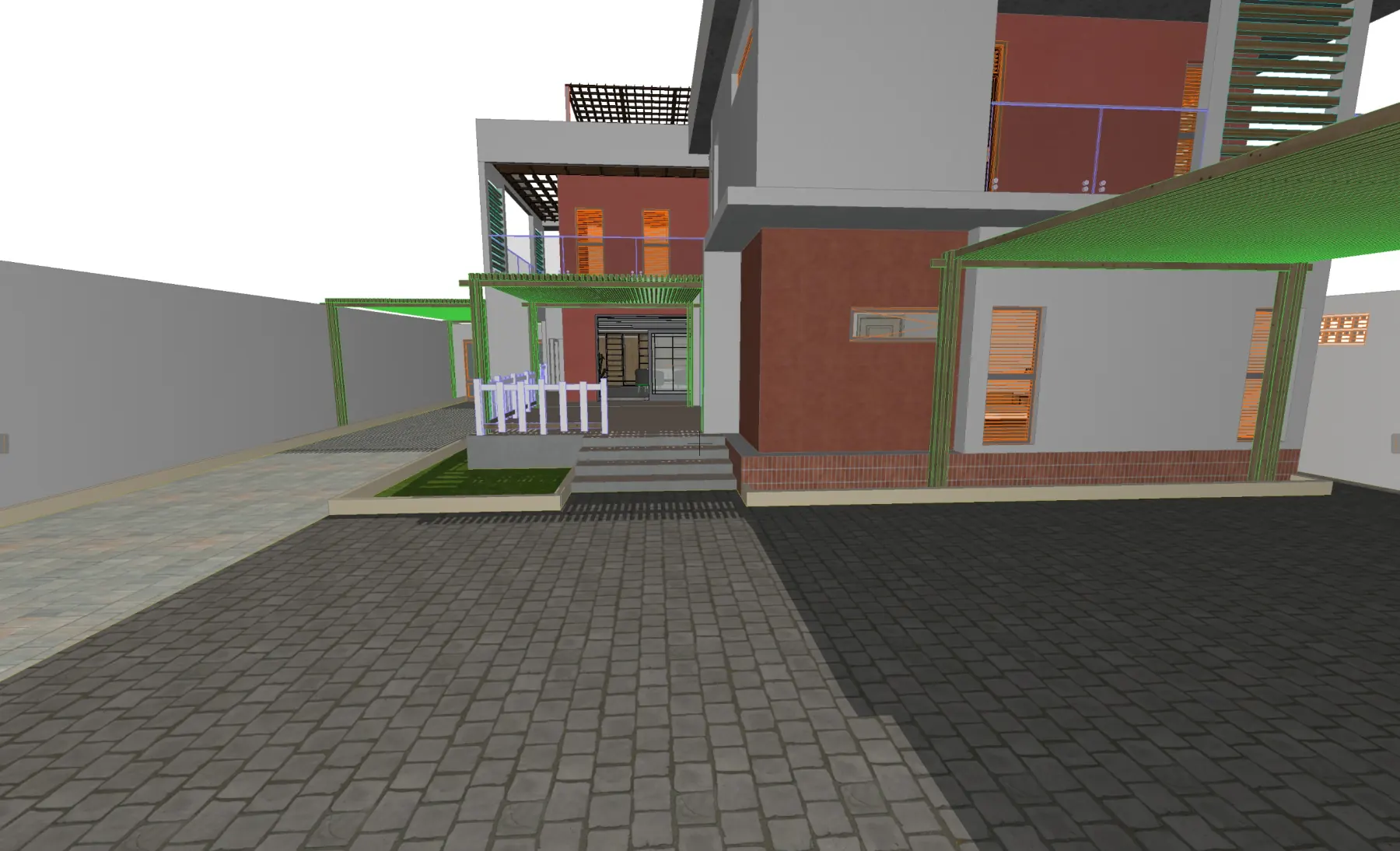
Rendair prend une image en entrée : capture SketchUp, Revit ou Archicad, plan 2D, volume blanc, croquis, élévation, photo d'existant ou image de chantier. Pour cette fiche, nous avons importé une capture Archicad et demandé à Rendair de garder les volumes, les ouvertures, les balcons, les pergolas et le cadrage, puis d'ajouter enduits, vitrages, pavés, ombres, végétation et ciel.

Nous avons utilisé le module Base 3D à Rendu, avec Rendair v2 et le style réaliste. Une génération a coûté 1 crédit. Le prompt était rédigé en français : conserver le bâtiment et remplacer l'aspect maquette par un enduit blanc, des volumes ocre, des menuiseries bois ou bronze, des garde-corps vitrés, des pergolas fines, un sol pavé et des ombres de fin d'après-midi.

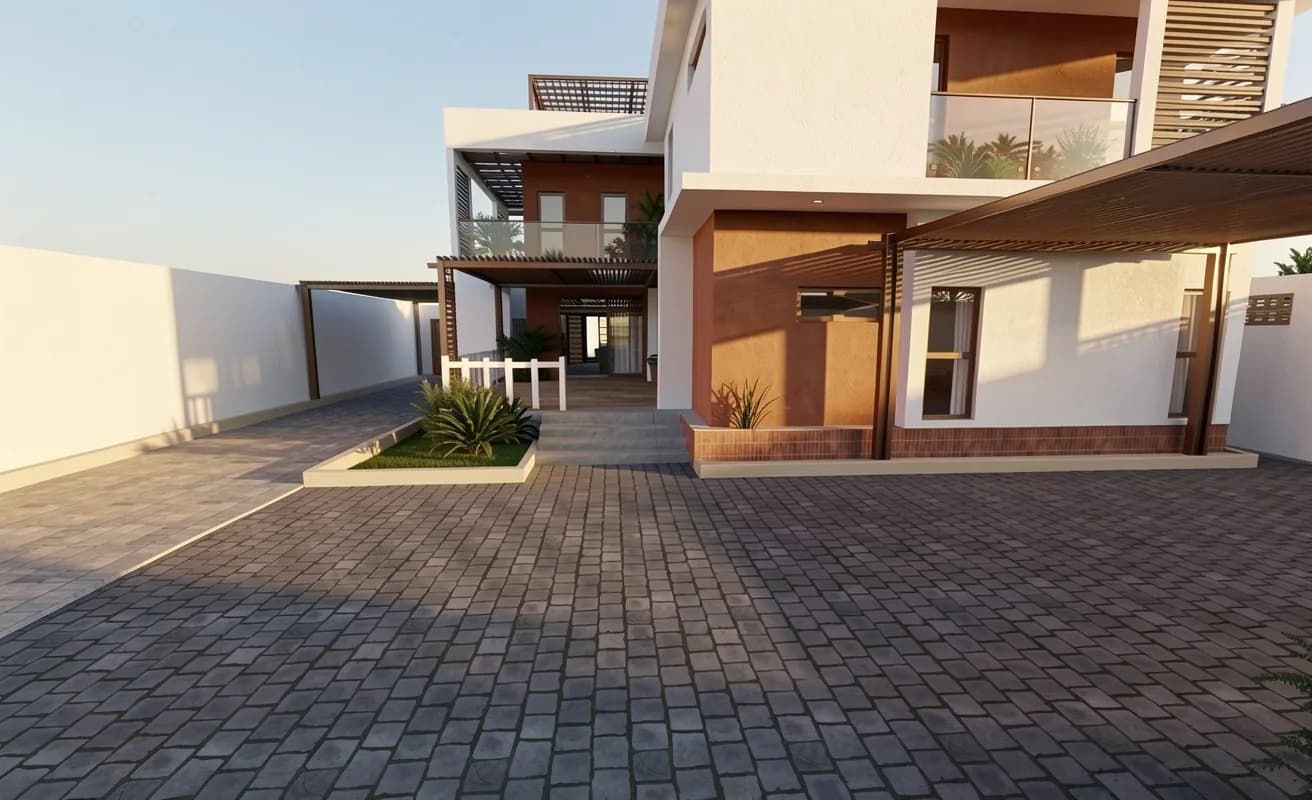
Le résultat garde le point de vue de la capture source. Le sol pavé, les enduits, les garde-corps, les ombres et le ciel remplacent l'image grise et plate de départ. On obtient un JPG à comparer avec la vue Archicad, sans ouvrir D5 Render, Enscape, Twinmotion ou V-Ray.

Le premier test ci-dessous montre la capture Archicad, le prompt en français et le résultat généré. Ce test sert quand une vue 3D existe déjà et qu'il faut obtenir une image avec matériaux et ombres sans relancer un moteur de rendu.

Capture Archicad vers rendu photoréaliste

Le test part d'une capture Archicad : volumes déjà cadrés, matériaux plats, ombres et textures encore très maquette. Rendair a ajouté enduits, vitrages, pavés, ombres et ciel en 1 crédit.

Prompt utilisé

1 crédit
Transformer cette capture Archicad en image de rendu pour un architecte. Conserver précisément le cadrage, les volumes, les proportions, les niveaux, les balcons, les ouvertures, les brise-soleil, les pergolas et la composition générale. Remplacer l'apparence de maquette par : enduit minéral blanc légèrement texturé, volumes ocre terre cuite, menuiseries bois ou aluminium bronze, garde-corps vitrés discrets, pergolas métalliques fines, sol pavé, quelques plantes basses. Lumière de fin d'après-midi, ombres au sol, ciel clair. Ne pas modifier la géométrie principale du bâtiment.
Capture Archicad brute d'une maison contemporaine avant génération Rendair
Image source : la capture Archicad a déjà le cadrage et les volumes. Les murs, le sol et les ombres restent encore très proches d'une maquette de travail.
Rendu photoréaliste généré par Rendair depuis une capture Archicad
Résultat Rendair v2 : le cadrage reste proche. Le rendu ajoute pavés, enduits, vitrages, garde-corps, ombres et ciel. Les détails restent à contrôler avant envoi au client.

Reproduire le test

Importez une capture de votre propre maquette 3D, puis commencez par une génération à 1 crédit avant de multiplier les variantes.

Tester une capture dans Rendair

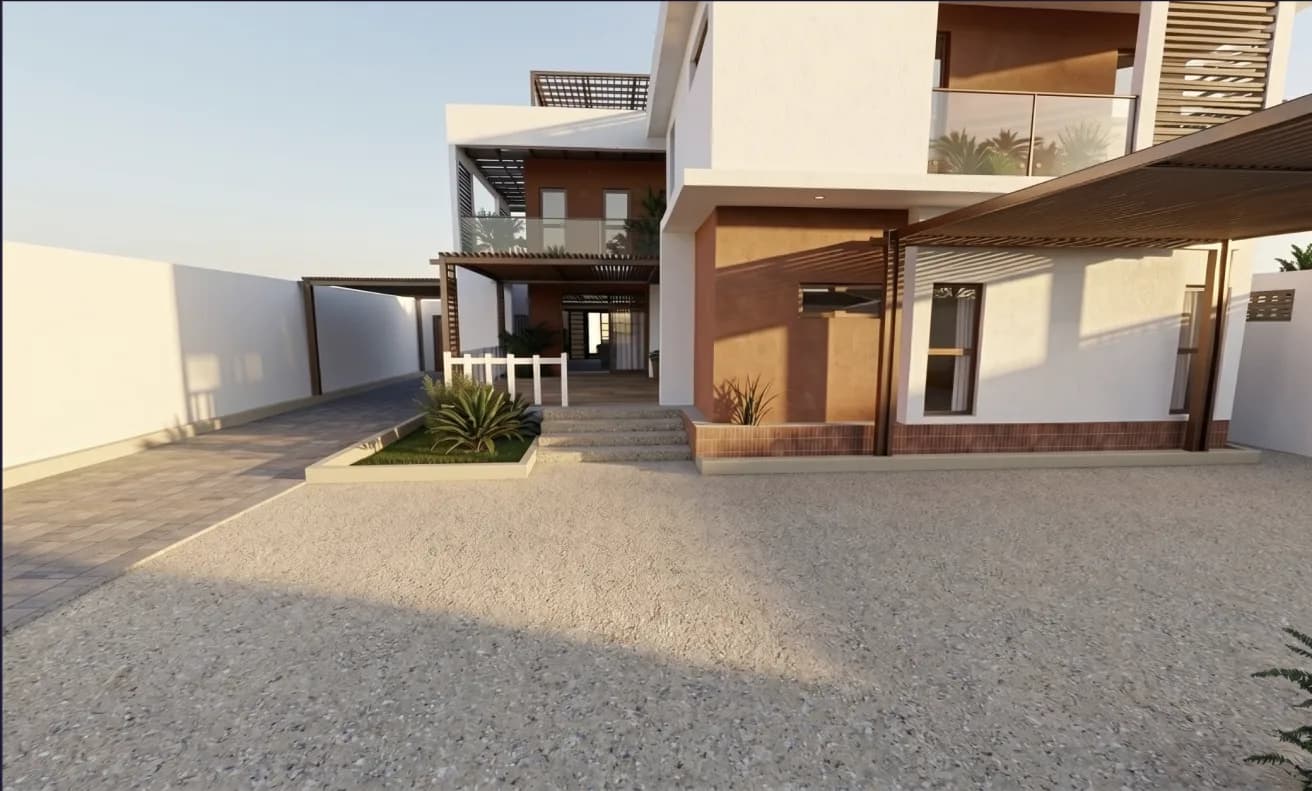
Nous avons ensuite testé le Changeur de matériau sur le rendu Archicad. Nous lui avons demandé de remplacer le sol pavé par un béton désactivé clair, sans toucher aux façades, aux pergolas, aux garde-corps ni au ciel. La retouche a coûté 5 crédits. Rendair a bien changé le sol du premier plan, mais il a aussi modifié les marches et une partie de la zone autour de la jardinière.

Changer le matériau du sol

Nous avons repris le rendu Archicad et utilisé le Changeur de matériau. Le test a coûté 5 crédits. Le sol du premier plan n'est plus en pavés sombres : Rendair le remplace par un béton clair. En revanche, les marches et les abords de la jardinière changent aussi.

Prompt utilisé

5 crédits
Appliquer un matériau béton désactivé clair beige-gris uniquement sur le sol pavé au premier plan, les marches et la zone devant l'entrée. Conserver le cadrage, les volumes, les murs, les ouvertures, les garde-corps, les pergolas, les plantations, la lumière et les ombres. Ne pas modifier la façade, ne pas ajouter de mobilier, ne pas changer le ciel.
Rendu Archicad généré par Rendair avant retouche du matériau de sol
Avant retouche : le rendu Archicad garde un sol en pavés gris foncé sur le premier plan.
Retouche de matériau générée par Rendair sur le sol d'un rendu Archicad
Après retouche : le sol devient clair et granuleux. Le cadrage et les façades restent proches, mais les marches et la zone autour de la jardinière ont aussi été retouchées.

Tester une retouche locale

Reprenez une image qui respecte le bâtiment. Demandez un seul changement, puis vérifiez les zones voisines avant de garder le résultat.

Ouvrir le Changeur de matériau

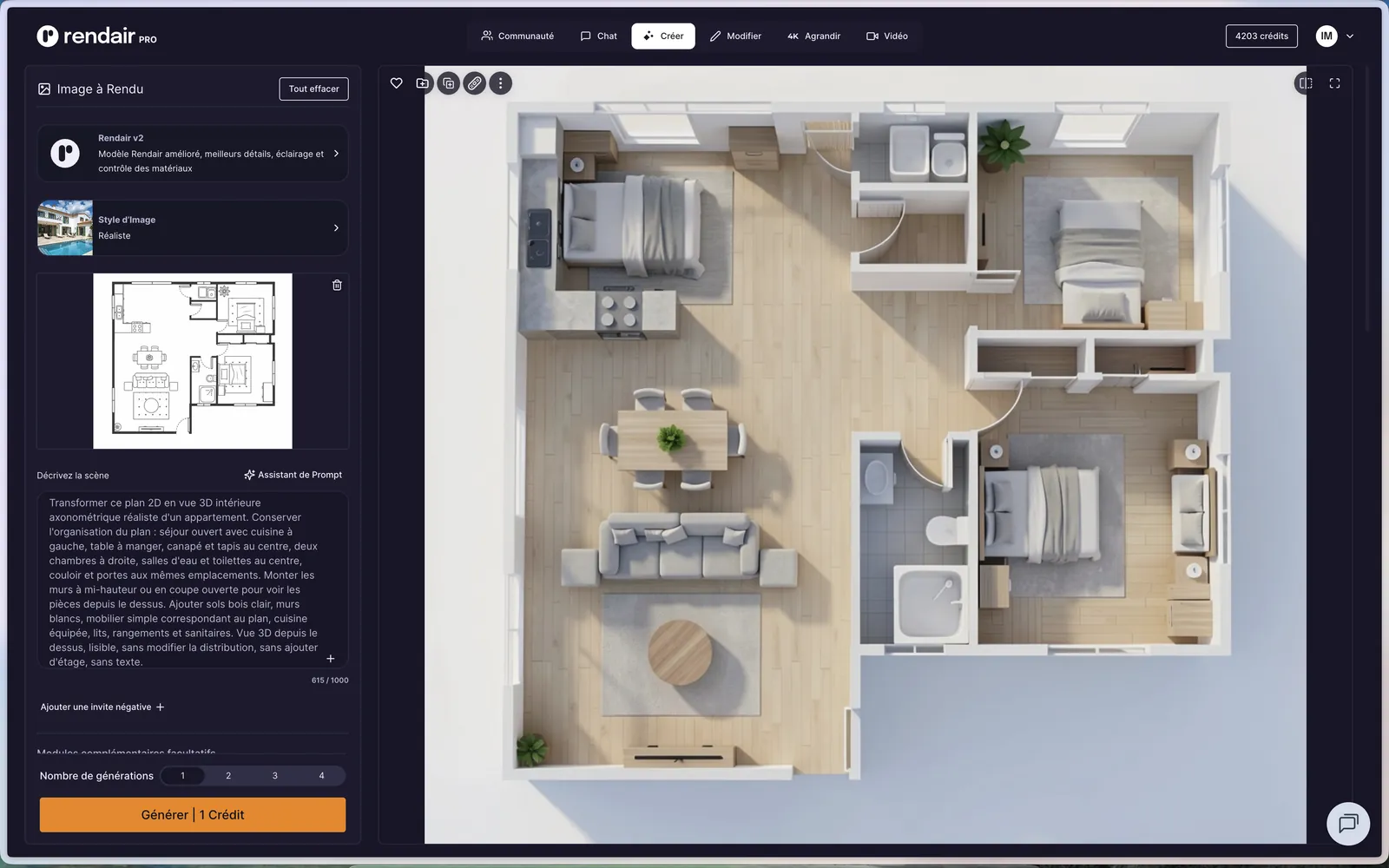
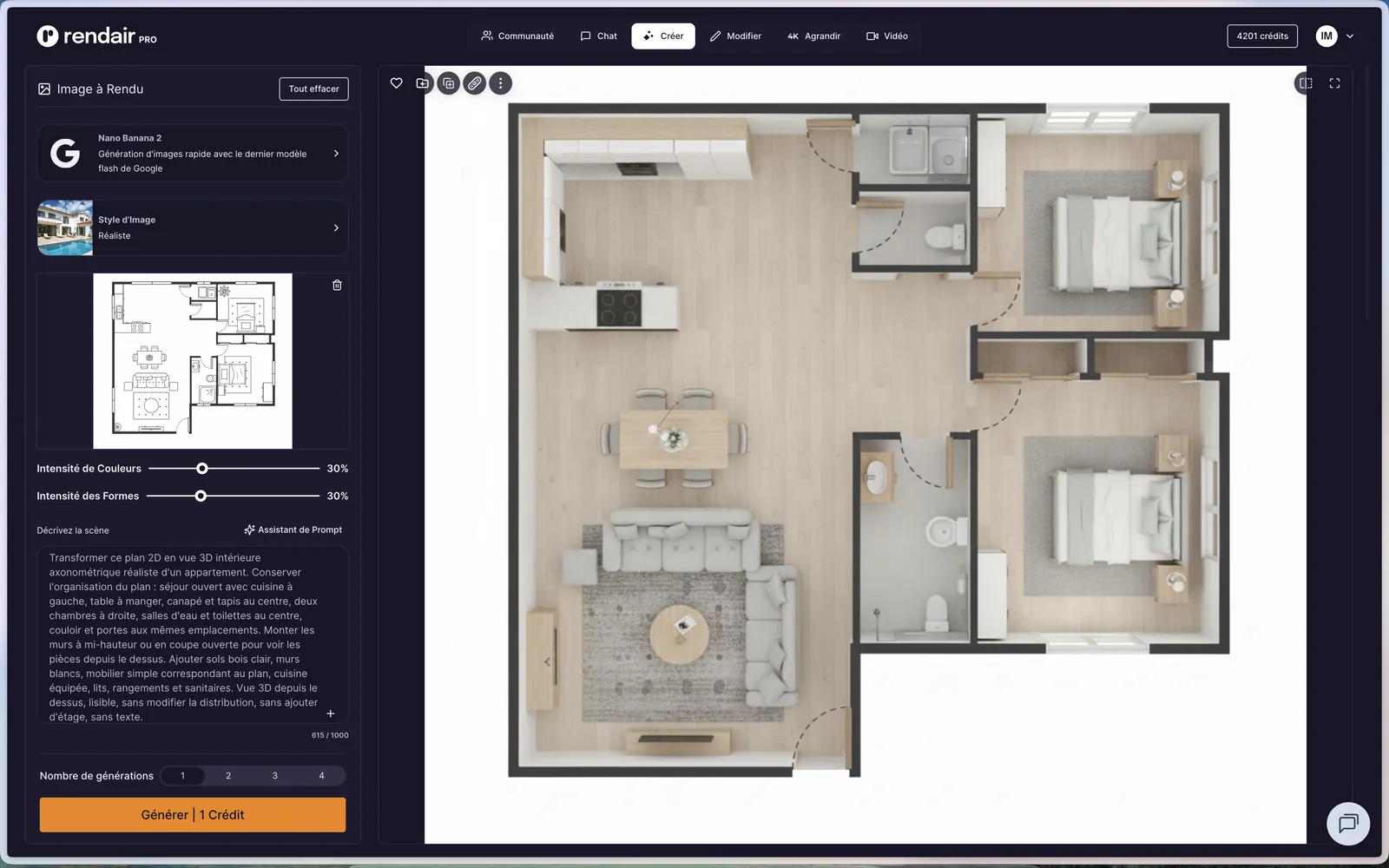
Nous avons aussi testé un plan 2D vers plan 3D dans le module Image à Rendu. Avec Rendair v2, l'image était lisible mais la distribution changeait trop. Avec Nano Banana 2, le résultat garde mieux le séjour et la cuisine à gauche, les deux chambres à droite, les pièces d'eau et les portes principales.

Plan 2D vers plan 3D meublé

Nous avons importé un plan d'appartement 2D dans Image à Rendu. Le premier essai avec Rendair v2 donne une vue lisible, mais il change trop la distribution. Le deuxième essai avec Nano Banana 2 garde mieux le séjour, la cuisine, les deux chambres et les pièces d'eau.

Prompt utilisé

1 crédit
Transformer ce plan 2D en vue 3D intérieure axonométrique réaliste d'un appartement. Conserver l'organisation du plan : séjour ouvert avec cuisine à gauche, table à manger, canapé et tapis au centre, deux chambres à droite, salles d'eau et toilettes au centre, couloir et portes aux mêmes emplacements. Monter les murs à mi-hauteur ou en coupe ouverte pour voir les pièces depuis le dessus. Ajouter sols bois clair, murs blancs, mobilier simple correspondant au plan, cuisine équipée, lits, rangements et sanitaires. Vue 3D depuis le dessus, lisible, sans modifier la distribution, sans ajouter d'étage, sans texte.
Premier résultat Rendair v2 depuis un plan 2D d'appartement
Premier essai avec Rendair v2 : l'interface garde le plan source à gauche et produit une vue 3D lisible, mais la distribution ne suit pas assez le plan.
Résultat Nano Banana 2 dans Rendair depuis un plan 2D d'appartement
Deuxième essai avec Nano Banana 2 : le plan 3D conserve mieux le séjour à gauche, la cuisine, les deux chambres à droite, les pièces d'eau et les portes principales.

Comparer deux modèles

Lancez d'abord une génération, puis relancez le même plan avec un autre modèle si les pièces ou les portes changent trop.

Tester un plan dans Rendair

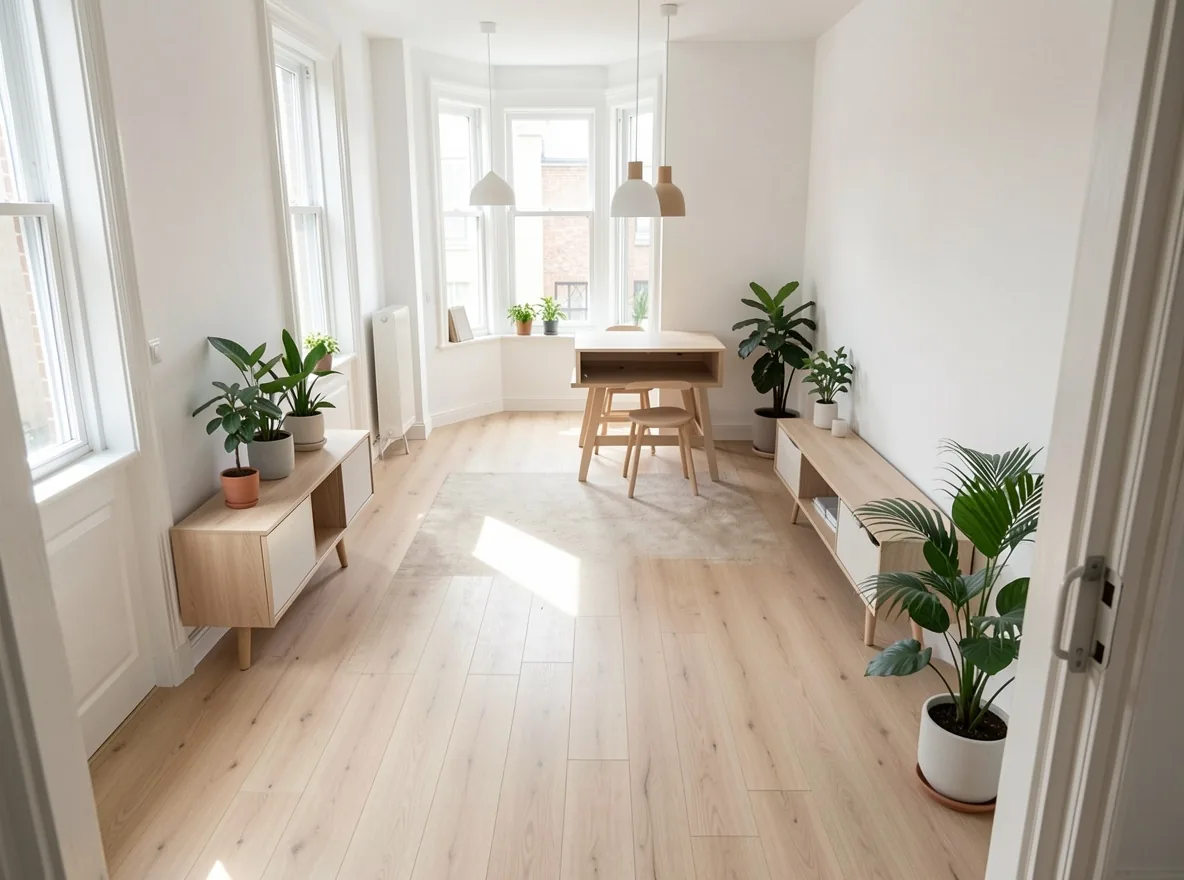
Nous avons aussi importé une photo CC0 d'une pièce en chantier. Rendair a blanchi les murs, ajouté un parquet clair, une table, des rangements, des suspensions et des plantes. Les murs principaux restent à peu près au même endroit, mais l'IA invente le mobilier, les finitions, les fenêtres et plusieurs détails.

Photo d'existant vers image de rénovation

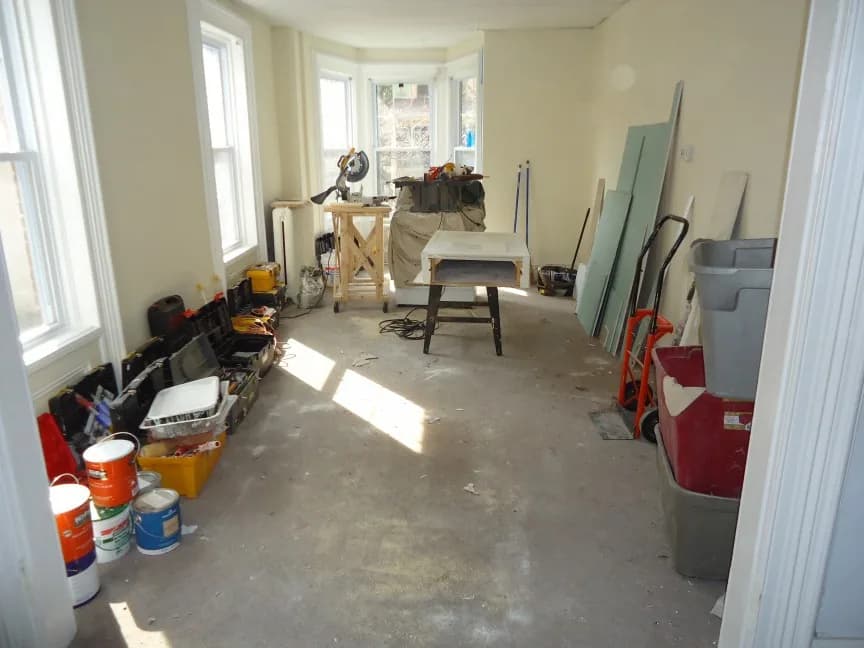
Pour le test rénovation, nous avons utilisé une photo CC0 d'une pièce en chantier. Le prompt demande des murs blancs, un parquet clair, du mobilier simple et aucune personne.

Prompt utilisé

1 crédit
Transformer cette photo d'intérieur existant en image de rénovation pour un architecte. Conserver la perspective, les ouvertures, les murs principaux et la profondeur de la pièce. Remplacer l'aspect chantier par : murs blancs, parquet bois clair, mobilier simple, rangements bas intégrés, table de travail discrète, suspensions simples, plantes d'intérieur. Image sans personnes, sans texte, sans modifier lourdement la structure de la pièce.
Photo d'intérieur existant utilisée comme source pour un test de rénovation Rendair
Image source : une pièce en travaux, publiée en CC0 sur Wikimedia Commons. On voit les murs, les fenêtres, le volume de la pièce et le chantier en cours.
Intérieur rénové généré par Rendair depuis une photo d'existant
Résultat Rendair : murs blancs, parquet, table, rangements et plantes. Les murs principaux restent proches de la photo source, mais les meubles, les finitions et plusieurs détails sont inventés.

Tester une rénovation

Utilisez une photo d'existant simple. Listez ce qui doit changer, puis ce qui doit rester : murs, ouvertures, profondeur et structure.

Essayer avec une photo

Après une première image, l'interface propose une variante, une retouche localisée, un upscale ou une courte vidéo. Les modules restent orientés architecture : rendu, élévation, image, modèle 3D, retouche et amélioration.

La limite reste nette : Rendair n'est pas un moteur de rendu complet. Pour une image finale avec matériaux exacts, réflectance précise, mobilier validé et géométrie vérifiée dans le détail, un pipeline 3D classique reste plus sûr. Rendair sert surtout à produire un JPG à partir d'une vue déjà dessinée, puis à vérifier ce que l'IA a ajouté.

Prix et crédits : combien coûtent les tests ?

Rendair fonctionne avec des abonnements mensuels en crédits. Lors de nos essais du 16 juin 2026, les générations simples affichaient 1 crédit dans l'interface. La retouche de matériau a coûté 5 crédits.

Repère de lecture

Une génération image testée : 1 crédit

Les générations Archicad, photo et plan 2D étaient affichées à 1 crédit au lancement. La retouche de matériau du sol a coûté 5 crédits.

Student

Pour tester ponctuellement Rendair ou travailler sur quelques images d'étude.

9,50 €/mois

250 crédits/mois

Environ 250 générations image à 1 crédit

  • Volume suffisant pour valider plusieurs prompts et variantes simples.
  • Inclut aussi un quota annoncé pour l'upscale et la vidéo.
  • Pas de mode privé d'après la grille tarifaire officielle.

AI Creator

Le plan d'entrée le plus logique pour un usage régulier mais léger.

19 €/mois

500 crédits/mois

Environ 500 générations image à 1 crédit

  • Permet davantage de relances sans surveiller chaque génération.
  • Convient pour tester plusieurs projets ou plusieurs variantes par mois.
  • Support par chat inclus selon Rendair.

Pro

Le plan à regarder si Rendair entre dans votre production d'images.

49 €/mois

1 500 crédits/mois

Environ 1 500 générations image à 1 crédit

  • Générations multiples, file prioritaire et mode privé.
  • Licence commerciale annoncée dans la grille officielle.
  • Plus confortable pour absorber essais ratés, variantes et retouches.

Team Pro

Pour un usage collectif ou une production d'images beaucoup plus soutenue.

200 €/mois

7 500 crédits/mois

Environ 7 500 générations image à 1 crédit

  • Crédits adaptés à plusieurs utilisateurs et à de nombreuses variantes.
  • Membres d'équipe supplémentaires et accompagnement plus poussé.
  • À comparer avec le coût d'un moteur de rendu ou d'un abonnement 3D déjà en place.

À vérifier avant de payer

  • Les crédits non utilisés restent disponibles tant que l'abonnement reste actif, selon la page prix Rendair.
  • Le coût réel augmente vite si vous multipliez variantes, retouches, upscales et vidéos. Notre test de changement de matériau a coûté 5 crédits.
  • Pour un plan 2D, gardez des crédits pour relancer avec un autre modèle si la distribution change trop.
  • Vérifiez la grille officielle avant de payer : les prix annuels, quotas et avantages peuvent changer.

Source : page prix officielle Rendair, vérifiée le .

Commencer par une image

Avant de prendre un abonnement, testez une capture de maquette ou un plan 2D avec un prompt qui liste les pièces, les ouvertures et les éléments à garder.

Tester Rendair

Workflow testé

  1. 1

    Préparer la capture

    Exporter une vue sans menus, palettes, axes inutiles ou éléments parasites depuis SketchUp, Revit, Archicad, Rhino ou un autre logiciel 3D, avec le cadrage déjà choisi.

  2. 2

    Importer l'image

    Utiliser le module de rendu depuis image ou base 3D, puis choisir un style réaliste si vous voulez une image avec matériaux, ombres et ciel.

  3. 3

    Prompter en français

    Nommer les matériaux, les couleurs, l'heure de la journée et les éléments à ne pas modifier : volumes, proportions, ouvertures et composition.

  4. 4

    Tester un autre modèle

    Si la distribution change trop, relancer la même image avec un autre modèle et comparer les pièces avant de retenir le résultat.

  5. 5

    Comparer

    Contrôler la géométrie, les menuiseries, les garde-corps, les détails de façade et les éléments inventés avant de retenir une variante.

  6. 6

    Retoucher l'image choisie

    Lancer une retouche, une variante, un upscale ou une vidéo seulement après avoir choisi une image qui respecte le bâtiment.

À utiliser quand

  • Vous avez une capture SketchUp, Revit, Archicad ou un plan 2D et besoin d'une image avec matériaux, ombres ou mobilier.
  • Vous voulez comparer plusieurs façades, matériaux ou options de rénovation avant de lancer un rendu complet.
  • Vous acceptez de vérifier les détails inventés par l'IA avant d'envoyer l'image à un client ou de la joindre à un dossier.

À contrôler avant intégration

Avant d'envoyer une image Rendair à un client, vérifiez les ouvertures, les garde-corps, la structure, les ombres, les matériaux et les éléments ajoutés par l'IA. Sur un plan 2D, comparez chaque pièce, chaque porte et le nombre de chambres avec le plan source. Pour une image contractuelle ou une image avec cotes, matériaux et mobilier validés, reprenez le résultat dans votre pipeline 3D habituel.

L'avis Archidéclic

Sur notre test Archicad, Rendair a gardé le cadrage, les niveaux, les balcons et les pergolas. Il a remplacé l'aspect maquette par un enduit clair, des volumes ocre, des vitrages, des garde-corps et des ombres au sol. Le test fonctionne surtout quand la capture 3D contient déjà le bon point de vue, les niveaux et les ouvertures.

Sur le plan 2D, le choix du modèle change le résultat. Rendair v2 a produit une vue lisible, mais il a modifié la distribution. Nano Banana 2 a mieux gardé les deux chambres, le séjour, la cuisine, les pièces d'eau et les portes principales.

Le test depuis une photo d'intérieur en chantier produit une pièce finie : murs blancs, parquet clair, bureau, rangements et plantes. Mais il faut contrôler chaque élément ajouté. Les meubles, les finitions, les ouvertures secondaires et certains détails ne viennent pas de la photo source.

Le Changeur de matériau sert à tester un sol, un mur ou une finition sur une image déjà générée. Dans notre essai, il a remplacé les pavés du premier plan par un béton clair, mais il a aussi changé des zones voisines.

Rendair est à tester pour comparer des façades, des matériaux, une rénovation intérieure ou un plan 2D transformé en vue meublée. Il ne remplace pas D5 Render, Enscape, Twinmotion ou V-Ray quand les matériaux, les reflets et le mobilier doivent correspondre au modèle 3D. Il complète plutôt ces outils quand on part d'une capture de travail et qu'on veut obtenir un JPG avec matériaux, ombres et ciel.


4

Points forts

  • Transforme une capture SketchUp, Revit, Archicad ou un plan 2D en image avec matériaux, ombres et mobilier
  • A respecté nos prompts français sur le cadrage, les volumes et les éléments à conserver
  • Nano Banana 2 a mieux conservé notre plan 2D que Rendair v2
  • Ajoute enduits, vitrages, pavés, ombres et ciel à partir d'une capture
  • Coût constaté sur nos tests image simples : 1 crédit par génération
  • Changeur de matériau testé sur un sol pavé : 5 crédits pour une retouche

Points faibles

  • Détails, mobilier, végétation ou menuiseries parfois inventés par l'IA
  • Sur un plan 2D, certains modèles peuvent déplacer les pièces ou ajouter des éléments
  • La retouche locale peut modifier les marches, plantes ou détails autour de la zone demandée
  • Ne remplace pas un moteur de rendu complet quand les matériaux, reflets et détails doivent être exacts
  • Crédits à surveiller si vous multipliez les variantes, retouches et upscales
  • Pas de lien direct au modèle BIM : l'image générée ne modifie pas votre fichier Revit, Archicad ou SketchUp

Alternatives à Rendair